Melding op jouw HP printer?
Los het binnen 5 minuten op met dit stappenplan

Let op! De nieuwe firmware updates van HP zorgen ervoor dat jij geen huismerkproducten meer kunt gebruiken in jouw printer. Zorg er dus voor, dat je de automatische updates van jouw printer uitschakelt!
Lees deze informatie goed door, wanneer jij onze huismerk toners wilt gebruiken voor jouw HP printer. Er moeten namelijk een aantal stappen ondernomen worden om ons huismerk in jouw printer te kunnen blijven gebruiken.
INHOUDSOPGAVE
Huismerk toners in HP printer
Als je een HP printer hebt gekocht, raden we het aan om direct de automatische updates uit te zetten. Doe je dit niet, dan verlies je de keuzevrijheid in het gebruik van (huismerk) producten.
Wanneer je huismerk toners in een HP printer plaatst, kunnen er foutmeldingen getoond worden. Hierbij staat vaak de tekst: “Probleem met (toner)cartridge. Een of meerdere cartridges lijken te zijn beschadigd. Verwijder de cartridges en vervang ze door nieuwe cartridges.”
Deze foutmeldingen kloppen niet. De toners zijn niet beschadigd. Je kunt de foutmeldingen oplossen. Dit doe je door de automatische HP software updates uit te schakelen of de hp printer software te downgraden. Hieronder lees je hoe je dit doet.
Automatische HP updates uitschakelen
Ga op het display van je printer naar instellingen om de automatische updates uit te schakelen. Hoe je hier precies komt, lees in onderstaand stappenplan.
Stap 1: Klik op de balk bovenaan.
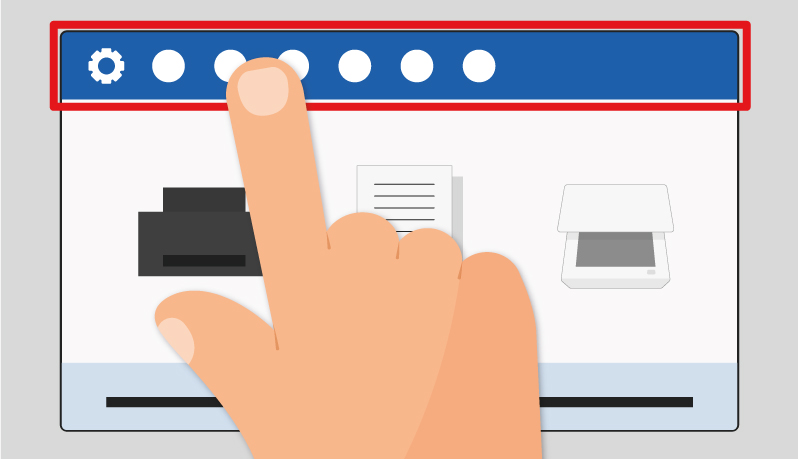

Stap 2: Klik links in het menu op de knop voor 'Setup'. Te herkennen aan een tandwiel.
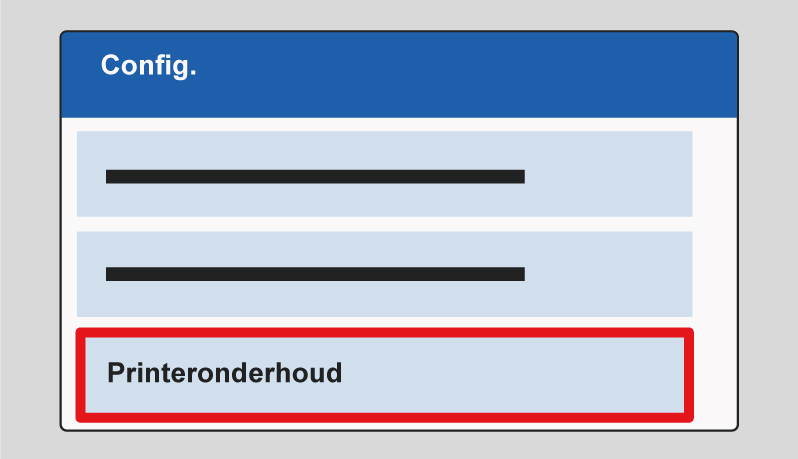
Stap 3: Het configuratiemenu verschijnt. Hier klik je op 'Printeronderhoud'.
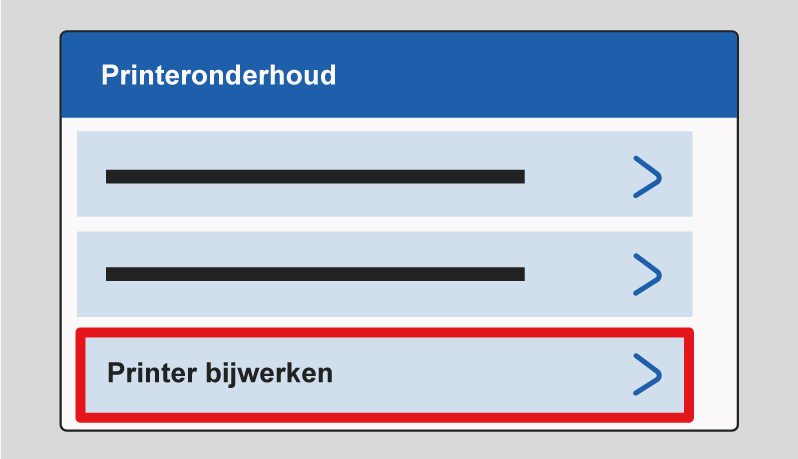
Stap 4: Selecteer hier 'Printer bijwerken'.
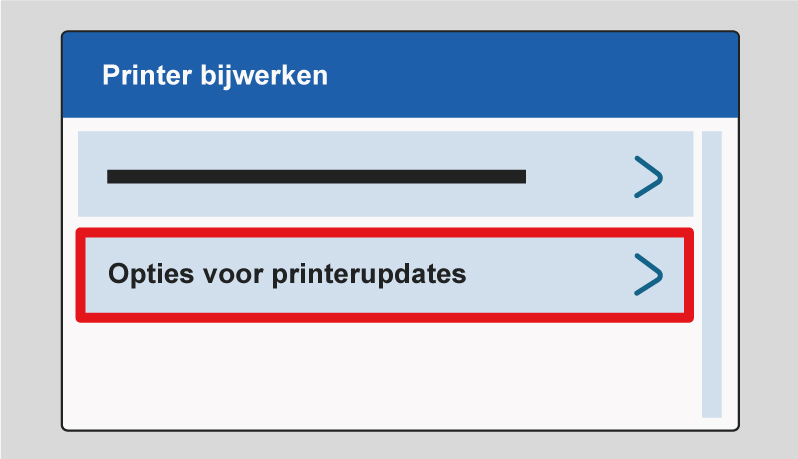
Stap 5: Kies in het menu voor 'Opties voor printerupdates'.
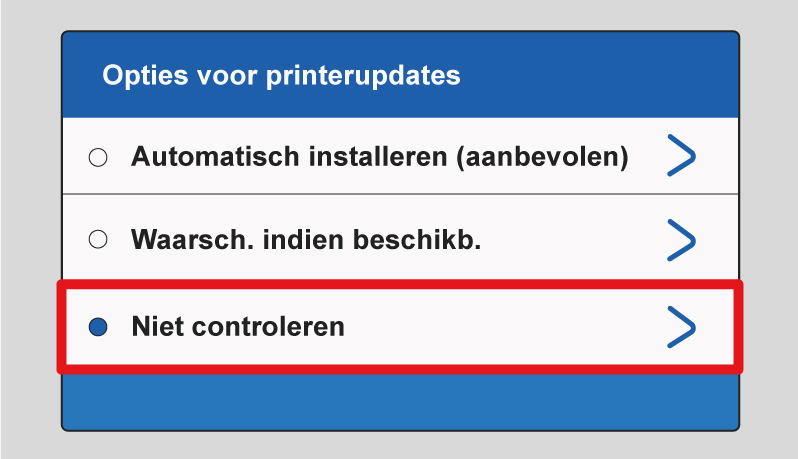
Stap 6: Selecteer vervolgens 'Niet controleren'.
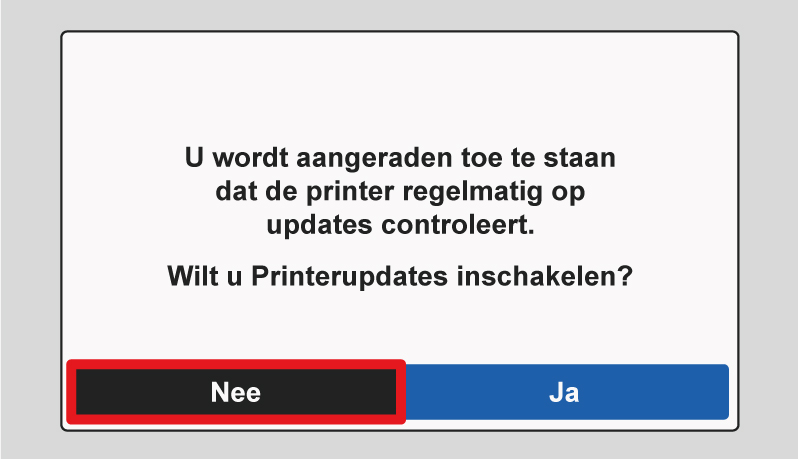
Stap 7: De volgende melding verschijnt. Kies voor 'Nee'. HP kan nu niet automatisch jouw firmware veranderen. Hierdoor behoud je jouw keuzevrijheid voor de toners.
Belangrijk! Lukt het niet om de updates die HP heeft gedaan terug te zetten? Dan is jouw printer extra beveiligd door HP. Om dit te omzeilen en de updates toch uit te kunnen zetten, raden we je aan de printer terug te zetten naar de fabrieksinstellingen. Hiermee vervallen alle updates die zijn gedaan en kun je dus instellen dat je in het vervolg ook geen updates wil. Volg hiervoor opnieuw het bovenstaande stappenplan.
Maakt jouw printer gebruik van de CF540/530 serie toners?
Onderstaande stappen gelden enkel voor de printers waar de CF540 of CF530 toners in gaan. Gebruikt jouw printer andere toners? Dan hoef jij deze stappen niet te volgen.
Op de website van HP kan je de firmware downloaden. Bekijk goed welk besturingssysteem jij hebt. Er is firmware voor Windows en firmware voor Apple. Wij nemen de stappen graag even met je door, per besturingssysteem!
Windows
Het gedownloade exe. bestand kun je openen. Je krijgt dan het volgende scherm te zien:
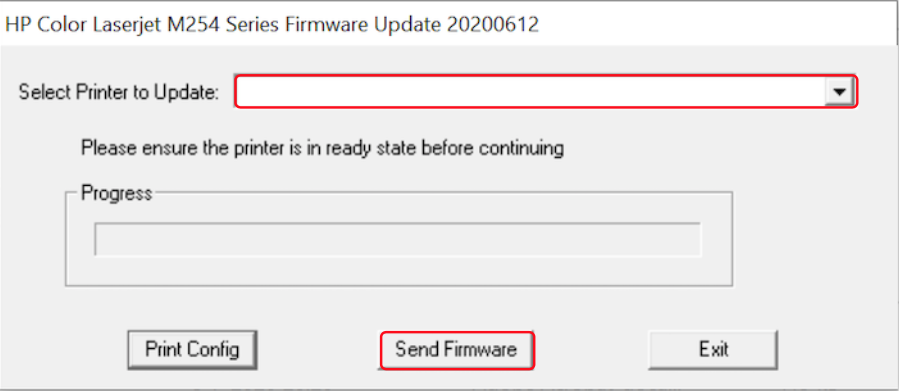
Je kunt hier jouw printer selecteren en klikken op 'Send Firmware'.
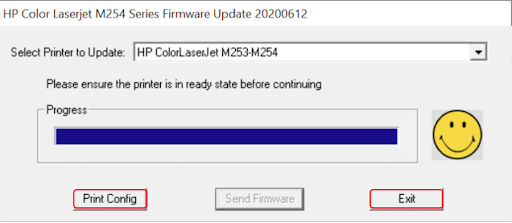
De computer gaat dan de juiste firmware downloaden op jouw printer.
Let op! Gebruik de printer tijdens het installeren niet. Wacht totdat de printer aangeeft klaar te zijn met de installatie.
Apple
Je kunt het dmg. bestand openen op jouw computer. Je krijgt dan het volgende scherm te zien:
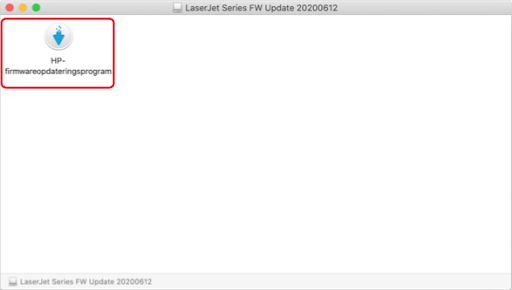
Wanneer je hier dubbel op klikt, krijg je eerst dit venster te zien:
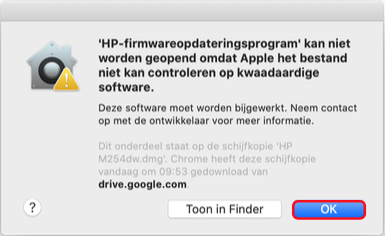
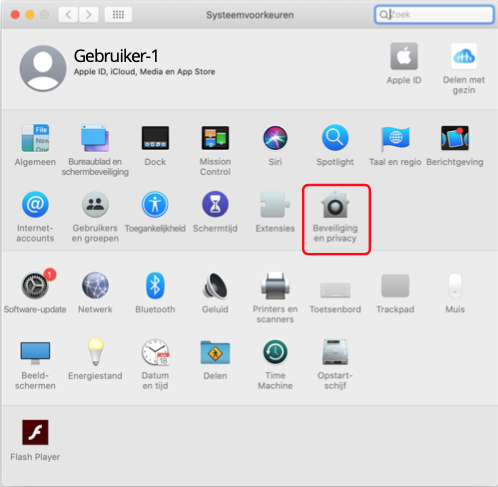
Hier kun je gewoon op ‘OK’ klikken. Hierna open je de systeemvoorkeuren en klik je op ‘Beveiliging en privacy’.
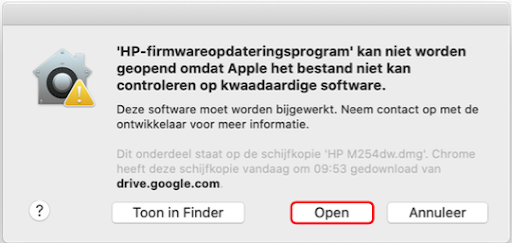
Onder in het scherm zie je een melding staan over het HP-firmware programma. Hier kun je klikken op ‘Open’.
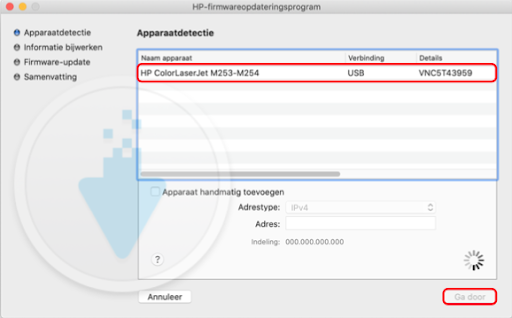
De installatie-wizard opent zich. Je kunt nu klikken op de printer waarop de firmware geïnstalleerd moet worden. Vervolgens klik je op ‘Ga door’, tot de installatie start.
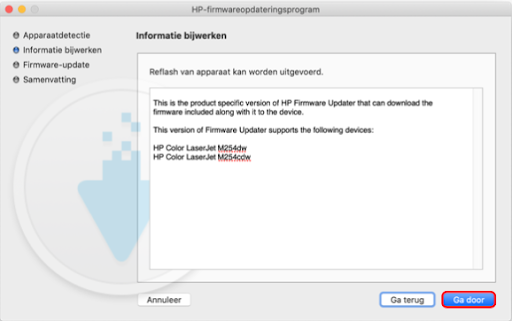
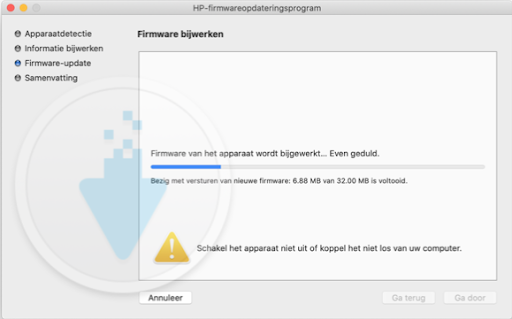
Let op! Gebruik de printer tijdens het installeren niet. Wacht totdat de printer aangeeft klaar te zijn met de installatie.
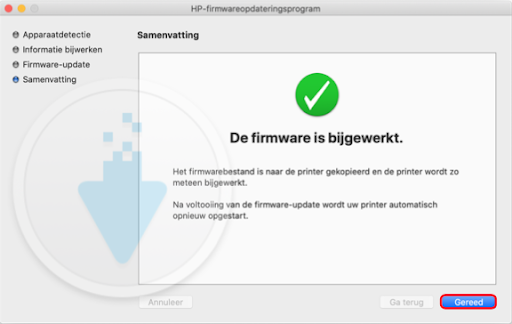
Nu werken zowel originele als huismerk toners weer in jouw HP printer!