Brother verbinden met wifi
 Geschreven door - 7 oktober 2025
Heb je net een nieuwe Brother printer gekocht? Dan wil je natuurlijk zo snel mogelijk aan de slag. Tegenwoordig kiezen we steeds vaker voor draadloos printen, zodat we vanaf elke plek in huis of op kantoor kunnen printen zonder dat er kabels aan te pas komen. Een Brother printer verbinden met wifi is vaak eenvoudiger dan je denkt. Toch kan het soms even zoeken zijn naar de juiste instellingen. In deze blog leggen we je stap voor stap uit hoe je jouw Brother printer draadloos verbindt, zo ben je binnen enkele minuten klaar om te printen.
INHOUDSOPGAVE
Voordelen van draadloos printen
Een Brother printer via wifi gebruiken heeft veel voordelen. Je hebt geen rommelige kabels meer nodig, je kunt met meerdere apparaten tegelijk printen, en je bent niet gebonden aan één vaste plek. Of je nu vanaf je laptop aan de keukentafel werkt, een document vanaf je smartphone wilt printen of een foto direct vanaf je tablet wilt versturen: het kan allemaal.
Daarnaast maakt draadloos printen het mogelijk om vanuit de cloud te printen. Denk aan bestanden die je in Google Drive, Dropbox of OneDrive hebt opgeslagen. Brother ondersteunt dit met handige functies en apps, zoals Brother iPrint&Scan. Daarmee print je rechtstreeks vanuit de cloud of je mail, zonder dat je de bestanden eerst hoeft te downloaden.
Kortom: het aansluiten van je Brother printer op wifi maakt je printtaken een stuk flexibeler én sneller.
Voorbereiding: wat heb je nodig voor de wifi-installatie
Voordat we aan de slag gaan, is het belangrijk dat je een paar dingen klaar hebt liggen. Dit voorkomt dat je halverwege de installatie stilvalt omdat je iets mist.
Je Brother printer – Zorg dat deze aangesloten is op stroom en ingeschakeld staat.
Je wifi-netwerknaam (SSID) – Dit is meestal de naam die je ziet als je op je telefoon naar wifi zoekt. Of het staat op de achterkant van je modem.
Het wifi-wachtwoord – Let goed op hoofdletters, kleine letters en eventuele speciale tekens.
Een apparaat voor de installatie – Afhankelijk van je voorkeur kan dit een computer, laptop, smartphone of tablet zijn.
Eventueel een USB-kabel – Bij sommige installaties is het handig om eerst met kabel te verbinden en daarna over te schakelen naar wifi.
Tip: noteer je netwerknaam en wachtwoord op een notitieblok of open de gegevens alvast op je telefoon. Zo hoef je hier tijdens de installatie niet eerst nog naar te zoeken. Sommige internetaanbieders hebben ook een app, waarmee je nieuwe apparaten met het netwerk kan verbinden.
Stapsgewijze uitleg: Brother printer verbinden met wifi
Er zijn verschillende manieren om je Brother printer met wifi te verbinden. We leggen hier de drie meest gebruikte methodes uit. Kies degene die het beste past bij jouw situatie.
Methode 1: Via het bedieningspaneel
Dit is de meest gekozen manier, omdat je alleen de printer zelf nodig hebt.
Zet de printer aan en zorg dat deze in de buurt van je wifi-router staat.
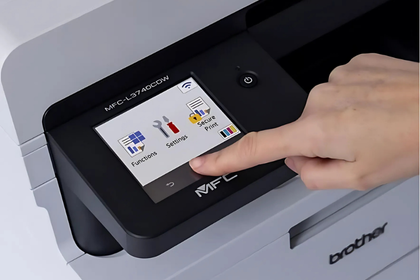
Tik op het wifi-symbool op het bedieningspaneel.
Ga naar Infrastructuurmodus → Netwerkinstelling → Setup wizard (de benaming kan per model iets verschillen).
De printer zoekt nu automatisch naar beschikbare netwerken.
Selecteer jouw wifi-netwerk (SSID) in de lijst en voer het wifi-wachtwoord in met behulp van de pijltjes en de OK-knop.
Wacht op de melding dat de verbinding is gelukt.
Problemen? Controleer of je het juiste netwerk hebt gekozen en of het wachtwoord klopt. Helpt dat niet? Zet de printer eens uit en weer aan.
Tip: Kom je er niet uit? Haal dan de handleiding erbij van jouw printer.
Methode 2: Verbinden via WPS (Wifi Protected Setup)
Heb je een router met een WPS-knop, dan kan het nóg sneller:
Zet je printer aan en binnen bereik van de router.
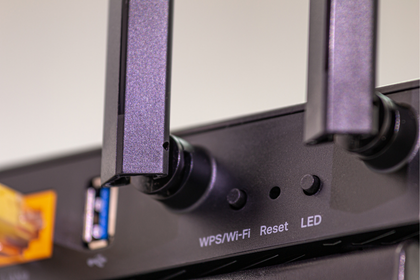
Druk op de WPS-knop van de router.
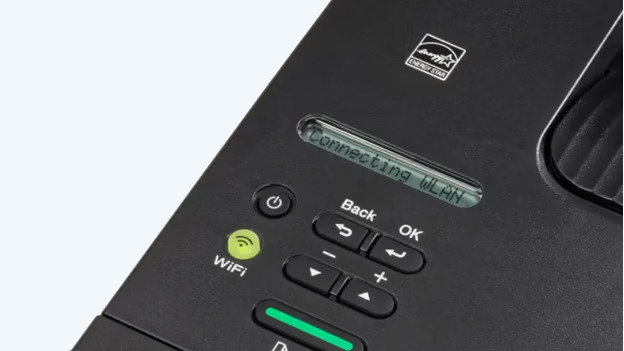
Houd binnen twee minuten de Wifi/WLAN-knop van je Brother-printer ongeveer 5 seconden ingedrukt.
Het wifi-lampje knippert blauw. Zodra het continu blauw brandt, is de verbinding geslaagd.
Deze methode is handig omdat je geen wachtwoord hoeft in te voeren. Niet alle routers hebben echter WPS.
Methode 3: Installeren via je computer
Vind je het prettiger om je printer via de laptop of computer te installeren? Dit kan handig zijn, vooral bij de eerste keer instellen.
Ga naar de Brother supportwebsite en download de nieuwste drivers en het installatieprogramma voor jouw printermodel.
Start het installatiebestand en kies bij de verbindingsmethode voor Draadloos netwerk.
Het programma zoekt naar je printer en vraagt je om je wifi-gegevens in te voeren.
Volg de instructies op het scherm tot de installatie is voltooid.
Tip: Als het programma je printer niet vindt, verbind hem dan tijdelijk met de USB-kabel. Zodra het wifi-signaal actief is, kun je de kabel weer verwijderen.
Heb je andere problemen met je printer? Lees dan hier de meest voorkomende foutcodes bij Brother printers.
Veelvoorkomende problemen en oplossingen
De printer vindt geen netwerken
➜ Zet de router dichter bij of controleer of wifi is ingeschakeld op de printer.Foutmelding bij het wachtwoord
➜ Let op hoofdletters en cijfers. Voer het wachtwoord langzaam in om fouten te vermijden.Verbinding valt steeds weg
➜ Mogelijk is het wifi-signaal te zwak. Plaats de printer dichter bij de router of gebruik een wifi-versterker.
Extra tip: printen vanaf je telefoon
Zodra je Brother printer verbonden is met wifi, kun je direct printen vanaf je smartphone of tablet. Download de Brother iPrint&Scan-app in de App Store of Google Play. Open de app, selecteer je printer, kies het document of de foto en druk op print. Handig als je snel even een e-ticket, recept of foto wilt printen.

Cartridges bestellen?
Vind eenvoudig de producten die in jouw printer passen.Conclusie
Je Brother printer verbinden met wifi hoeft helemaal niet ingewikkeld te zijn. Met de juiste voorbereiding en een van de drie methodes in deze handleiding ben je meestal binnen enkele minuten klaar. Daarna geniet je van draadloos printgemak, vanaf elk apparaat in je netwerk.
Vond je het een relevant artikel?
Hoe zouden we de inhoud van dit artikel kunnen verbeteren?
Let op: We gebruiken je feedback alleen om de inhoud op onze site te verbeteren; we sturen je geen reactie.
Deel dit artikel