Epson printer verbinden met wifi
 Geschreven door - 7 oktober 2025
Heb je net een nieuwe Epson printer gekocht of wil je je huidige printer draadloos gaan gebruiken? Dan zit je goed. In deze blog leggen we stap voor stap uit hoe je jouw Epson printer kunt verbinden met wifi. Je hoeft geen techneut te zijn: met dit eenvoudige stappenplan is je printer binnen no-time klaar voor gebruik.
INHOUDSOPGAVE
Waarom je je Epson printer draadloos wilt verbinden
Je hebt een Epson printer in huis (of op het oog) en wil ‘m verbinden met wifi. Logisch, want niemand zit te wachten op kabels die overal rondslingeren. Draadloos printen is allang geen luxe meer. Of je nu thuiswerkt, studeert of gewoon je vakantiefoto’s wilt afdrukken: een met wifi verbonden Epson printer geeft gemak, snelheid en flexibiliteit.
Alle Epson printers in ons assortiment met wifi zijn hiervoor geschikt. Je vindt ze op onze Epson printer-pagina.
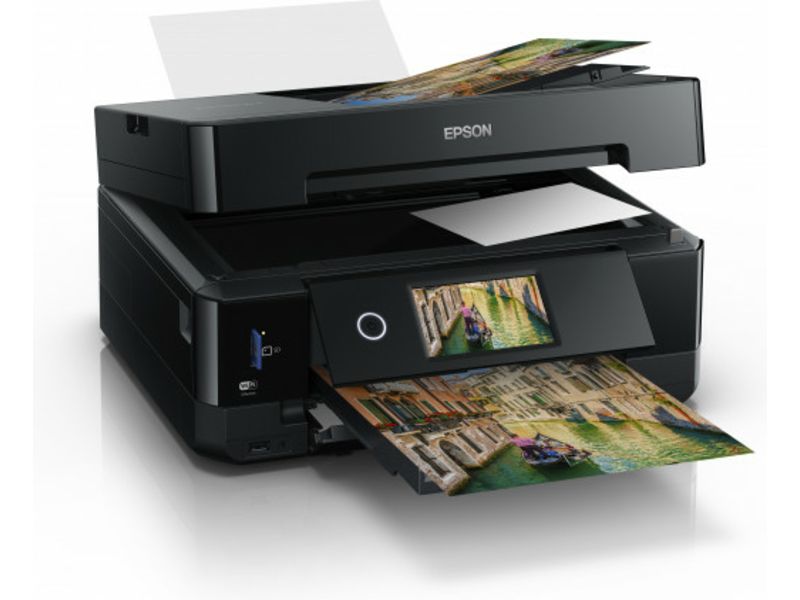
Je Epson printer verbinden met wifi
Voordat je begint met de installatie, check even of je alles klaar hebt liggen:
Een Epson printer met wifi-functionaliteit
Een stabiel wifi-netwerk en het bijbehorende wachtwoord
Een apparaat (laptop, pc, smartphone of tablet) om de installatie mee uit te voeren
En dan nu: de stappen
1. Zet je printer aan
Even wachten tot ‘ie helemaal is opgestart.
2. Ga naar de instellingen op het scherm van je printer
Zoek naar iets als ‘Netwerkinstellingen’ of ‘Draadloos instellen’.
3. Kies jouw wifi-netwerk uit de lijst
Staat je netwerk ertussen? Mooi. Selecteer het.
4. Voer je wifi-wachtwoord in
Let goed op hoofdletters en speciale tekens.
5. Wacht even tot de printer verbinding maakt
Als alles klopt, krijg je een melding dat het gelukt is.
6. Installeer eventueel de software
Op je laptop of via de Epson Smart Panel-app op je telefoon. Daarmee kun je straks makkelijk printen vanaf al je apparaten.
Veelvoorkomende problemen en oplossingen
Geen verbinding met wifi
Controleer of je printer binnen bereik van de router staat en of je het juiste wifi-wachtwoord hebt ingevoerd. Werkt dit niet? Probeer de printer dan eerst via een USB-kabel of netwerkkabel (LAN) aan je apparaat te koppelen om de eerste installatie te voltooien. Daarna kun je alsnog overschakelen naar wifi.
Printer wordt niet herkend op je apparaat
Zorg ervoor dat je de juiste drivers hebt geïnstalleerd. Die download je eenvoudig via de officiële Epson-website of via de Epson Smart Panel-app. Een andere oplossing is het instellen van een statisch IP-adres, zodat je printer altijd hetzelfde adres binnen je netwerk behoudt. Dit voorkomt verbindingsproblemen bij wisselende netwerkinstellingen. Via de officiele website van Epson vind je meer informatie over het installeren van je printer: https://support.epson.net/setupnavi/.

Printopdracht blijft hangen
Start zowel je printer als je computer of mobiel apparaat opnieuw op. Controleer of beide apparaten met hetzelfde netwerk verbonden zijn. Werkt het nog steeds niet? Kijk dan of je printer op ‘offline’ staat in de instellingen en wijzig dit indien nodig.
Alternatieve setup-methode
Lukt het niet om draadloos verbinding te maken? Kies dan voor een bekabelde verbinding via USB of LAN. Zodra de installatie is voltooid, kun je in de netwerkinstellingen alsnog overstappen naar wifi.
Loop je tegen andere problemen of foutmeldingen aan met je Epson printer? Lees dan eens verder in onze blog over Epson printer problemen oplossen.
Aan de slag met draadloos printen
Als het goed is, is je Epson printer nu verbonden met wifi en kun je meteen aan de slag. Of je nou een document vanaf je laptop print, een foto vanaf je telefoon of een verzendlabel vanaf je tablet, het werkt allemaal draadloos en soepel.
Kom je er toch niet helemaal uit? Geen zorgen. Op onze website vind je nog veel meer handige uitleg, of neem gewoon even contact op met onze klantenservice. We denken graag met je mee.
Vind jouw printer in 5 stappen
Wij helpen je graag de juiste printer te kiezenVond je het een relevant artikel?
Hoe zouden we de inhoud van dit artikel kunnen verbeteren?
Let op: We gebruiken je feedback alleen om de inhoud op onze site te verbeteren; we sturen je geen reactie.
Deel dit artikel