Wat is randloos printen?
 Geschreven door - 7 oktober 2025
Een witte rand rondom je afdruk: soms handig, maar vaak ongewenst. Zeker als je een foto, flyer of professioneel document print, wil je dat het ontwerp tot aan de randen doorloopt. Daar komt randloos printen in beeld. In deze blog leggen we uit wat randloos printen is, wanneer je het gebruikt, welke printers het ondersteunen en waar je op moet letten.
INHOUDSOPGAVE
Wat is randloos printen?
Randloos printen houdt in dat je een afbeelding of document afdrukt zonder witte marges aan de zijkanten van het papier. Het ontwerp loopt letterlijk door tot aan de rand.
Bij normaal printen laten printers standaard een kleine witte rand rondom het papier om te voorkomen dat inkt buiten het afdrukgebied terechtkomt. Bij randloos printen wordt het papier op een andere manier ingevoerd of bewerkt, zodat ook die uiterste randjes netjes worden bedrukt. Dat vereist iets meer precisie van de printer én het juiste papierformaat.
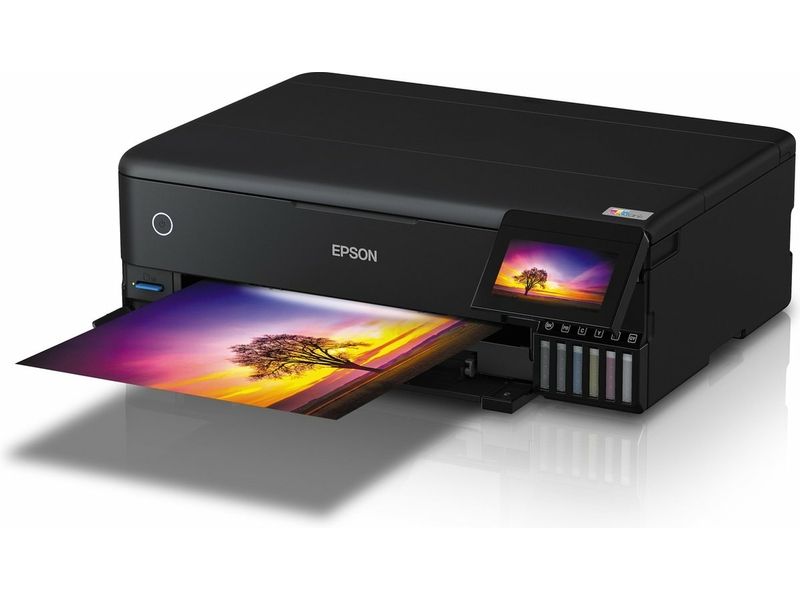
Tip: Gebruik voor randloos printen stevig print- of fotopapier van minimaal 200 g/m². Kies voor A4 of 10x15 cm formaat, afhankelijk van je project, en ga voor glanzend papier bij foto’s of mat bij flyers. Zo voorkom je kromtrekkend papier en krijg je een strak, professioneel resultaat.
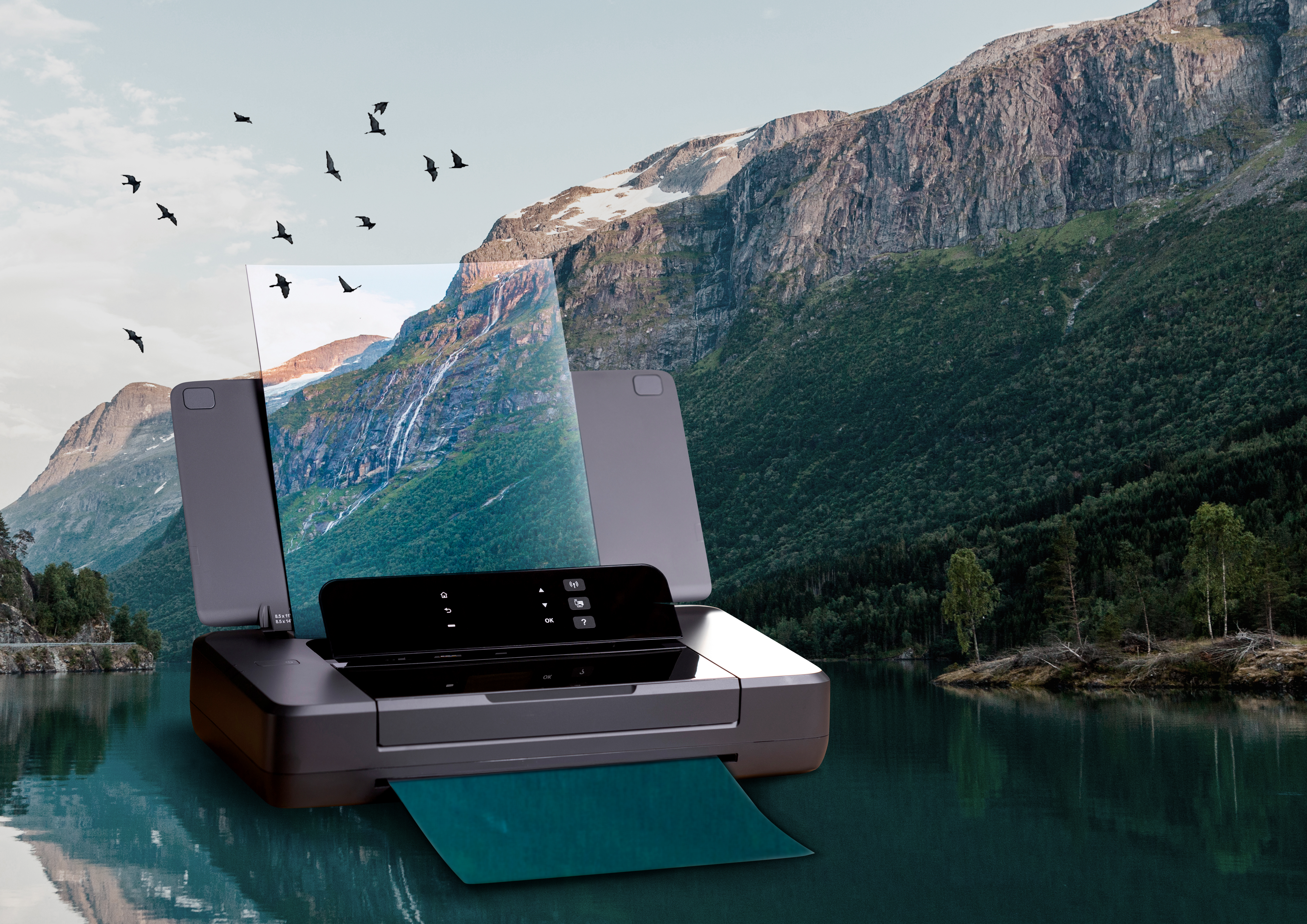
Wanneer kies je voor randloos printen?
Er zijn talloze situaties waarin randloos printen de juiste keuze is. Denk bijvoorbeeld aan het afdrukken van foto’s die je in een fotoboek wilt plakken of aan flyers voor een evenement die je professioneel wilt laten ogen. Ook posters, wenskaarten, menukaarten of creatieve projecten zoals scrapbooking krijgen een flinke kwaliteitsboost zonder witte randen.
Doordat de afbeelding of tekst helemaal doorloopt tot aan de rand van het papier, oogt je afdruk strakker, verzorgder en veel aantrekkelijker. Of het nu gaat om een zakelijke presentatie of een persoonlijke herinnering: randloos printen voegt visuele waarde toe.
Welke printers ondersteunen randloos printen?
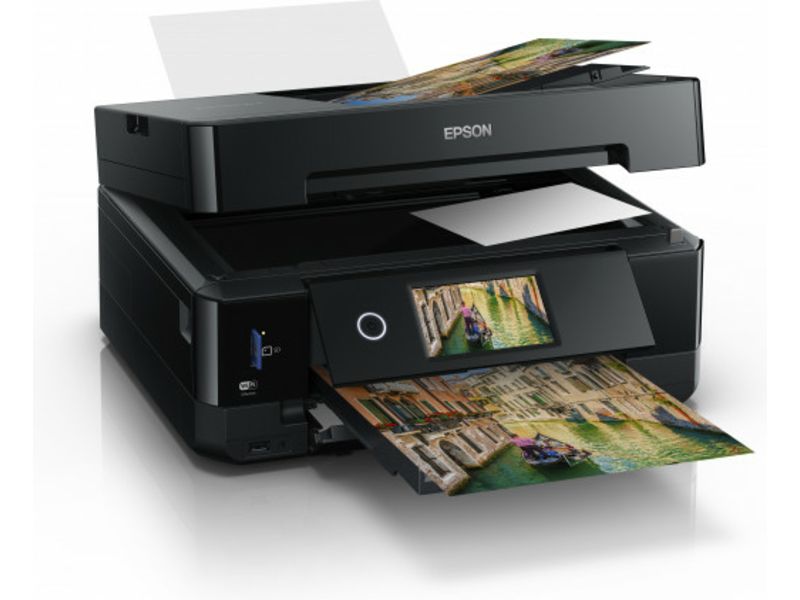
Niet alle printers kunnen randloos printen. Over het algemeen zijn inkjetprinters hier het meest geschikt voor. Veel inkjetmodellen – vooral die gericht zijn op fotoprinting – hebben standaard een randloos printoptie. Merken zoals Canon, Epson en HP bieden meerdere inkjetprinters aan met deze functionaliteit.
Bij laserprinters is randloos printen juist zeldzaam. Dat heeft te maken met de techniek: laserprinters gebruiken toners en verwarmingselementen die minder geschikt zijn voor precieze randbedekking.
Wil je zeker weten of jouw printer geschikt is voor randloos printen? Kijk dan in de productspecificaties van jouw printer of gebruik het filter 'Randloos printen' tussen de producten. Daar zie je direct welke modellen aan jouw eisen voldoen.
De voor- en nadelen
Randloos printen heeft veel voordelen, maar ook een paar aandachtspunten waar je rekening mee moet houden.
Voordelen:
Professionele uitstraling: Geeft een nette, verzorgde afdruk
Ideaal voor visueel materiaal: Ideaal voor foto's, flyers, uitnodigingen en ander grafisch werk
Geen nabewerking nodig: Je hoeft niet te knippen of te snijden om witte randen te verwijderen
Efficiënt bij grotere oplages: Zeker bij promotiemateriaal scheelt het tijd én moeite
Nadelen:
Hoger inktverbruik: De printer print vaak nét iets over de rand om witte marges te vermijden
Niet elke printer ondersteunt het: Vooral laserprinters bieden deze functie zelden
Kans op krom papier: Gebruik je het verkeerde papier, dan kan dit kromtrekken of vlekken veroorzaken
Tips voor het beste printresultaat
Wil je het maximale uit randloos printen halen? Dan zijn er een paar dingen waar je op kunt letten.
Zorg allereerst voor goed papier: fotopapier of DCP papier geeft het mooiste resultaat. Gebruik je gewoon printpapier, dan kan de inkt uitlopen of het papier golven.
Stel daarnaast een hoge resolutie in, zeker bij foto’s of grafisch werk. Hoe hoger de afdrukkwaliteit, hoe scherper het eindresultaat.
Instellen:
Om randloos te printen, stel je in het printmenu van je applicatie ‘randloos afdrukken’ of ‘borderless printing’ in. Selecteer het juiste papierformaat en controleer of de afbeelding goed over de randen doorloopt.
Randloos printen in Word:
In Word kan je de marges instellen op 0 om randloos te printen. Ga naar "Bestand" > "Pagina-instelling" > "Marges" en stel de marges van alle vier de kanten op 0.
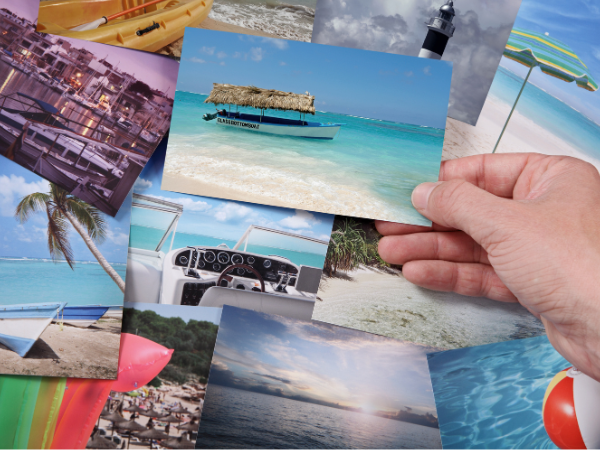
Randloos printen is een simpele, maar krachtige manier om jouw prints er direct professioneel uit te laten zien. Of je nu een vakantiefoto afdrukt of een stapel flyers voor een evenement, het resultaat is nóg mooier zonder witte randen.
Vond je het een relevant artikel?
Hoe zouden we de inhoud van dit artikel kunnen verbeteren?
Let op: We gebruiken je feedback alleen om de inhoud op onze site te verbeteren; we sturen je geen reactie.
Deel dit artikel