Epson printer installeren op je telefoon
Bekijk hier de stappen voor een soepele installatie
 Geschreven door - 9 juli 2025
Wil je jouw Epson printer installeren op je telefoon? Met de juiste Epson software en een paar eenvoudige stappen, print je direct vanaf je smartphone. In deze blog laten we je stap voor stap zien hoe je via de Epson Smart Panel App je printer verbindt én optimaal gebruikt.
INHOUDSOPGAVE
Maak eerst je Epson printer gebruiksklaar
Moet je je printer nog installeren? Volg dan de volgende stappen om je printer gebruiksklaar te maken:
Verbind de stroomkabel aan de achterkant van de printer
Kies een taal op het display van de printer
Plaats papier in de invoerlade. Kies het juiste formaat (A4, fotopapier, enz.)
Controleer de cartridges of toners. Zorg dat ze correct zijn geïnstalleerd en voldoende gevuld zijn
Voer een testafdruk uit via het display of de knop op je printer om te controleren of alles werkt
Lees hier de uitgebreide stappenplan voor het installeren van je Epson printer.
Stap 1: Verbind de printer met wifi
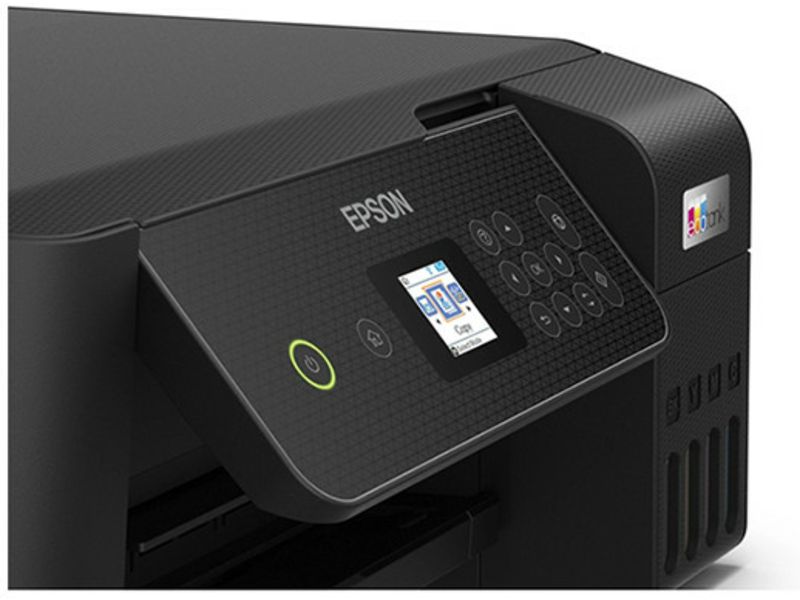
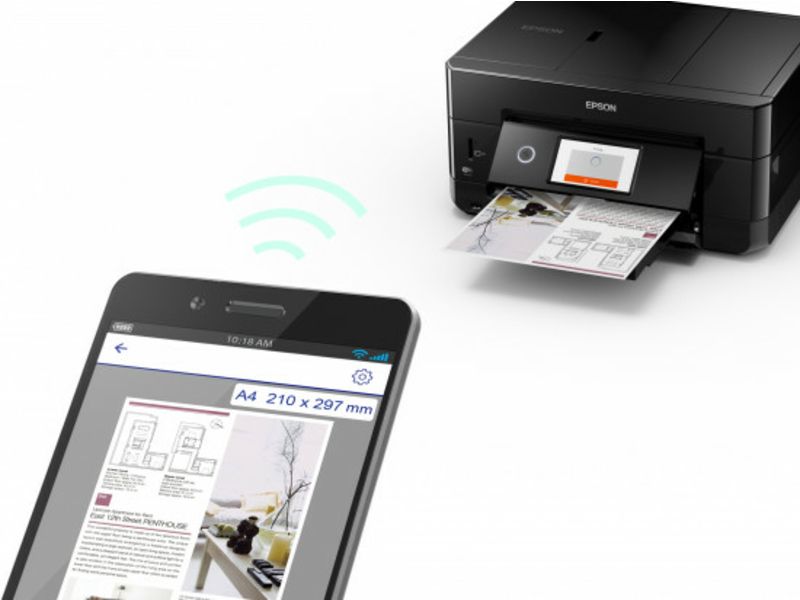
Een stabiele wifi-verbinding is belangrijk voor draadloos printen. Heeft je Epson printer een display? Dan kun je via het menu eenvoudig een netwerk selecteren en het wachtwoord invoeren. Geen scherm? Dan doe je dit via de knoppen op je printer of met behulp van WPS. Beschikt je printer over wifi Direct? Dan kun je jouw telefoon rechtstreeks verbinden, zonder tussenkomst van een router. Dat is handig als je onderweg bent of geen mogelijkheid hebt om te verbinden met een wifi-netwerk.
Stap 2: Download de Epson Smart Panel App
Met de Epson Smart Panel App kun je printen, scannen, instellingen beheren en inktniveaus controleren. De app is beschikbaar voor Android en iOS en is te downloaden via de App Store of Google Play. Meer informatie over de app vind je op de Epson website.
Stap 3: Verbinding maken met de printer
Voor je begint, is het belangrijk dat bluetooth is ingeschakeld op je telefoon, je wifi-gegevens bij de hand zijn en de app correct is geïnstalleerd.
Volg de volgende stappen:
Zet de printer aan
Open de Epson Smart Panel App
In veel gevallen wordt je printer automatisch herkend
Wordt de printer niet gevonden? Druk op het + icoontje
Selecteer Connect to a New Product
Kies jouw printer uit de lijst
➜ Tip: dichter bij je printer staan helpt bij de herkenningKlik op Next en kies je wifi-netwerk
Wil je een ander netwerk gebruiken? Kies dan Change another wifi SSIDVoer het wifi-wachtwoord in en bevestig
Let op: verschijnt je printer niet in de lijst? Verbind hem dan handmatig met het netwerk via het scherm van de printer en kies in de app voor “Connect to an Existing Product.”
Documenten en foto’s afdrukken
Je printer is verbonden? Je kunt dan meteen beginnen met printen vanaf je smartphone. Via de Epson Smart Panel App selecteer je een foto, document of een ander bestand uit je fotogalerij, cloudopslag of e-mail. Selecteer wat je wilt afdrukken en pas de instellingen aan: van kleur tot papierformaat en aantal kopieën. Daarna druk je op ‘Afdrukken’ om te printen.
Documenten en foto’s scannen
Met dezelfde app kun je ook eenvoudig documenten of foto’s scannen. Open de Epson Smart Panel App en kies ‘Scannen’. Leg je document op de glasplaat van je printer en selecteer hoe je het bestand wilt opslaan: als afbeelding, PDF of zelfs direct naar je e-mail of cloudservice.
Je kunt meerdere pagina’s scannen, instellingen aanpassen en het resultaat direct controleren op je scherm. Handig voor het digitaliseren van contracten, bonnetjes of dierbare oude foto’s. Zo heb je altijd snel een digitale kopie bij de hand.
Overige handige apps voor je smartphone
Epson biedt naast de Smart Panel App nog meer slimme apps die het printen makkelijker én leuker maken:
Epson Creative Print
Met deze app maak je creatieve projecten, zoals gepersonaliseerde kaarten, kalenders of fotocollages rechtstreeks vanaf je smartphone. Ideaal voor thuisgebruik of als je iets origineels wilt maken.Epson Email Print
Print je regelmatig onderweg? Met deze functie geef je je printer een uniek e-mailadres. Stuur een document naar dat adres en je printer begint automatisch met afdrukken.Epson Smart Panel App
Dit blijft dé centrale app voor printen, scannen en het beheren van instellingen en verbruiksartikelen. Voor zowel thuisgebruikers als kleine kantoren is dit een onmisbare tool.
Met de Epson Smart Panel App en andere handige tools haal je alles uit je printer. Of je nu snel een document wilt printen, een foto wilt inscannen of creatief aan de slag wilt, het kan allemaal vanaf je telefoon. En heb je nog geen Epson printer in huis? Geen zorgen!
Bij PrintAbout helpen we je graag bij het vinden van de juiste printer. Van compacte modellen voor thuis tot all-in-one printers voor kantoor.
Vond je het een relevant artikel?
Hoe zouden we de inhoud van dit artikel kunnen verbeteren?
Let op: We gebruiken je feedback alleen om de inhoud op onze site te verbeteren; we sturen je geen reactie.
Deel dit artikel